
Wenn du in Elementor ein Bild verlinken möchtest, kannst du das direkt im Bild-Widget einstellen. So wird das Bild anklickbar und führt Besucher zu einer Seite, einem Beitrag oder einer externen Website. Die Einstellung dafür findest du direkt im Elementor Editor.
So verlinkst du ein Bild in Elementor
Ein Bild in Elementor zu verlinken geht direkt im Bild-Widget. Du kannst damit zum Beispiel auf eine andere Seite, einen Beitrag oder eine externe Website weiterleiten.
1. Öffne die Seite im Elementor Editor
Gehe im WordPress-Backend zu deiner Seite oder deinem Beitrag und klicke auf „Mit Elementor bearbeiten“.
2. Wähle das Bild-Widget aus
Klicke auf das Bild, das du verlinken möchtest. Links im Elementor-Panel öffnet sich nun das Bild-Widget.
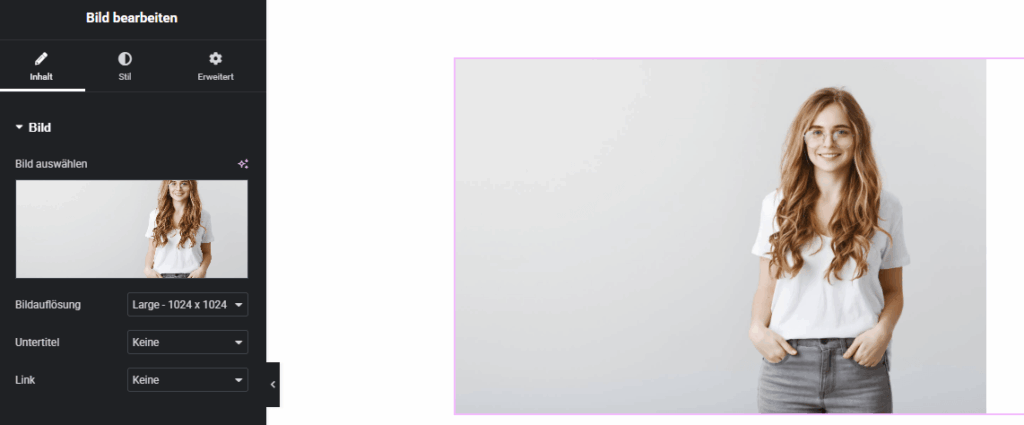
3. Link-Typ auswählen
Im Tab Inhalt findest du den Bereich Link.
Hier kannst du auswählen, wie das Bild verlinkt werden soll.
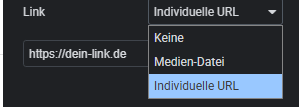
Du hast zwei Möglichkeiten:
- Individuelle URL: Damit verlinkst du das Bild auf eine Seite, einen Beitrag oder eine externe Website.
- Medien-Datei: Damit öffnet sich beim Klick die originale Bilddatei. Diese Option wird häufig genutzt, wenn Bilder größer angezeigt werden sollen.
4. URL oder Ziel auswählen
Wenn du Individuelle URL auswählst, kannst du die gewünschte Adresse direkt in das Feld eintragen.
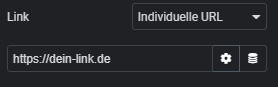
Das kann zum Beispiel sein:
- eine andere Seite deiner Website
- ein Blogartikel
- eine externe Website
5. Weitere Link-Einstellungen öffnen
Neben dem Link-Feld findest du ein Zahnrad-Symbol. Klicke darauf, um zusätzliche Einstellungen zu öffnen.
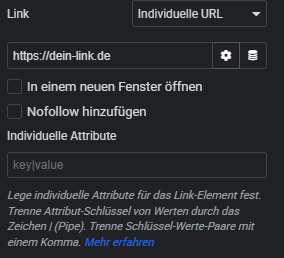
Dort kannst du zum Beispiel:
- Link in neuem Fenster öffnen: Aktiviere diese Option, wenn sich die Zielseite in einem neuen Tab öffnen soll. Das ist besonders bei externen Links sinnvoll.
- No Follow hinzufügen: Mit dieser Option teilst du Suchmaschinen mit, dass sie dem Link nicht folgen sollen. Das wird häufig bei externen oder werblichen Links genutzt.
Individuelle Attribute setzen: Hier kannst du eigene HTML-Attribute hinzufügen. Elementor verwendet dafür das Format:
key|value
Beispiele:
rel|sponsored
(Kennzeichnet einen bezahlten oder werblichen Link, zum Beispiel bei Affiliate-Links oder Kooperationen.)rel|ugc
(Steht für User Generated Content. Damit wird markiert, dass der Link aus nutzergenerierten Inhalten stammt, zum Beispiel aus Kommentaren oder Foren.)
Damit kannst du Links noch genauer steuern.
6. Link testen
Speichere die Seite und prüfe kurz auf deiner Website, ob das Bild beim Klick korrekt weiterleitet.
Alternative Lösung: Wrapper Link (Plugin nötig)
Normalerweise kannst du in Elementor ein Bild direkt über das Bild-Widget verlinken. In manchen Fällen möchtest du aber nicht nur das Bild selbst anklickbar machen, sondern einen ganzen Bereich, zum Beispiel eine komplette Box oder Section.
Dafür kannst du einen sogenannten Wrapper Link verwenden. Dabei wird ein Container oder Widget mit einem Link versehen, sodass der komplette Bereich klickbar ist.
Elementor selbst bietet diese Funktion nicht standardmäßig. Dafür benötigst du ein Plugin wie zum Beispiel: Happy Elementor Addons oder Essential Addons.
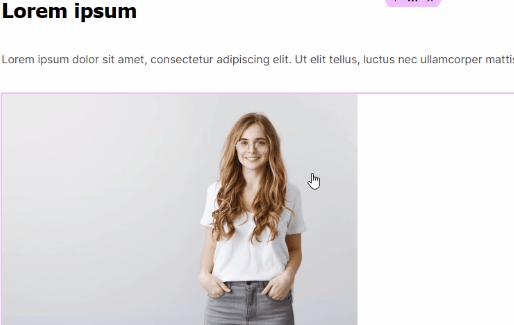
Beispiel: Statt nur das Bild mit Elementor zu verlinken wird der komplette Bereich klickbar
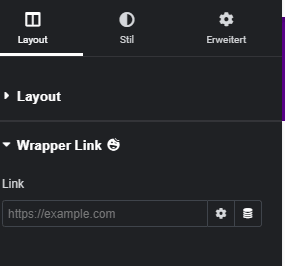
Der Besucher kann dann überall auf die Box klicken, nicht nur auf das Bild.
Typische Probleme
Beim Verlinken eines Bildes in Elementor treten immer wieder ein paar typische Fehler auf. Die folgenden Punkte helfen dir, die häufigsten Ursachen schnell zu finden.
Link funktioniert nicht
Wenn beim Klick auf das Bild nichts passiert, ist meist kein Link hinterlegt oder die Seite wurde noch nicht aktualisiert.
Prüfe kurz:
- Klicke auf das Bild-Widget
- Gehe zu Inhalt → Link
- Kontrolliere, ob eine URL eingetragen ist
- Speichere die Seite erneut
Danach sollte das Bild beim Klick korrekt weiterleiten.
Es öffnet sich nur das Bild
Wenn sich beim Klick nur das Bild selbst öffnet, ist im Link-Feld wahrscheinlich „Medien-Datei“ ausgewählt.

Diese Option sorgt dafür, dass Elementor die originale Bilddatei öffnet.
Lösung:
- Klicke auf das Bild-Widget
- Gehe zu Inhalt → Link
- Stelle den Link-Typ auf Individuelle URL um
- Trage dort die gewünschte Zieladresse ein
Bild wird nicht als Link erkannt
Manchmal ist der Link korrekt hinterlegt, aber das Bild wirkt trotzdem nicht anklickbar.
Das kann passieren, wenn über dem Bild ein anderes Element liegt oder der Klickbereich verdeckt wird.
Prüfe daher:
- ob ein Container oder Widget über dem Bild liegt
- ob das Bild wirklich das aktive Widget ist
- ob der Link im Feld Link → Individuelle URL eingetragen ist
Sobald der Link korrekt gesetzt ist, wird das Bild beim Klick normal weiterleiten.
Bild in Elementor verlinken: Kurz zusammengefasst
Ein Bild in Elementor zu verlinken geht schnell direkt im Bild-Widget über das Feld Link. Dort kannst du entweder eine individuelle URL eintragen oder das Bild mit der Medien-Datei verknüpfen. Über das Zahnrad lassen sich zusätzlich Optionen wie „In neuem Fenster öffnen“, No Follow oder individuelle Attribute einstellen. Wenn du wissen willst wie du dein Bild rund machst, schau in unserem anderen Tutorial vorbei.