Wenn du mit Elementor arbeiten möchtest, musst du zuerst Elementor installieren und anschließend Elementor Pro aktivieren, falls du die erweiterten Funktionen nutzen willst. Viele Einsteiger sind sich unsicher, wo sie Elementor Pro herunterladen, wie die Installation funktioniert und wo die Lizenz aktiviert wird. In diesem Tutorial zeige ich dir Schritt für Schritt, wie du Elementor installierst, Elementor Pro hochlädst und deine Lizenz richtig aktivierst.
Schnell zum passenden Abschnitt
Je nachdem, was du gerade machen möchtest, kannst du direkt zum passenden Teil springen.
- Elementor installieren: wenn du Elementor noch nicht installiert hast
- Elementor Pro herunterladen: wenn du die Pro Version downloaden möchtest
- Elementor Pro installieren: wenn du das Pro Plugin hochladen willst
- Elementor Pro Lizenz aktivieren: wenn du deine Lizenz verbinden möchtest
Elementor installieren & Plugin aktivieren
Die Installation von Elementor funktioniert wie bei jedem anderen WordPress Plugin und dauert nur wenige Minuten.
1. Plugin-Bereich öffnen
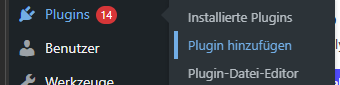
Melde dich zuerst im WordPress Dashboard an und gehe zu:
Plugins → Plugin hinzufügen
2. Nach Elementor suchen
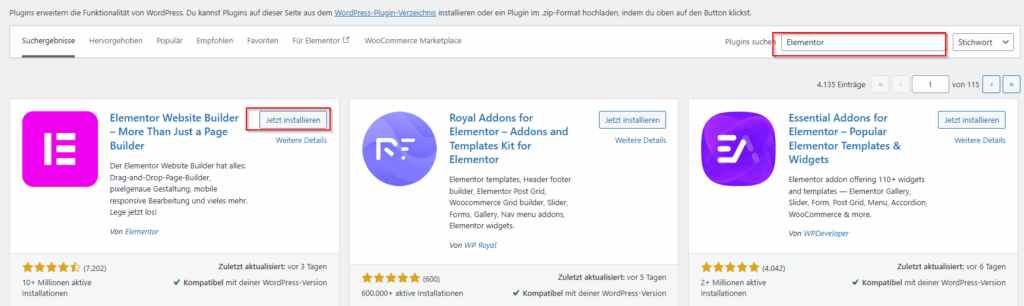
Gib oben rechts im Suchfeld Elementor ein.
In der Ergebnisliste erscheint das Plugin Elementor Website Builder.
3. Elementor installieren & aktivieren
Klicke auf Jetzt installieren und warte kurz, bis WordPress das Plugin heruntergeladen hat.
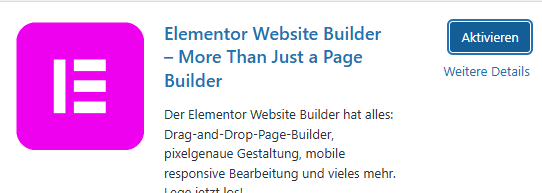
Klicke anschließend auf den Button Aktivieren.
Erste Einrichtung nach der Installation
Nach der Aktivierung öffnet sich automatisch der Einrichtungsassistent „You’re here!“ von Elementor.
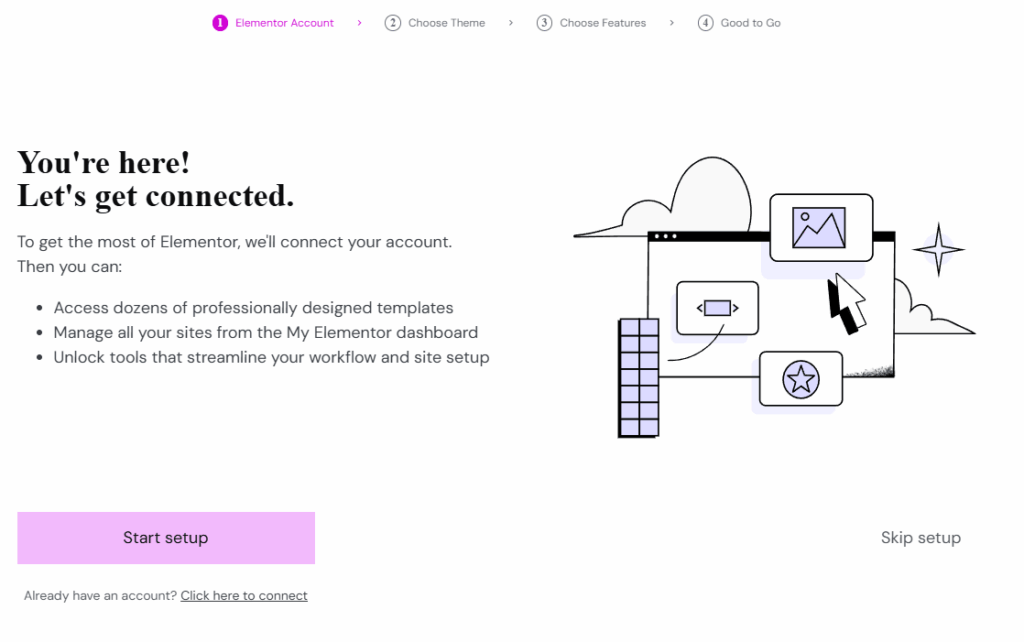
Hier kannst du einige grundlegende Dinge konfigurieren, zum Beispiel:
- einen Elementor Account erstellen oder verbinden
- ein Elementor Theme auswählen
Bei der Theme-Auswahl kannst du aktuell zwischen zwei Varianten wählen:
- Hello Theme: ein sehr schlankes Basis-Theme für Elementor
- Hello Biz Theme: eine Variante mit zusätzlichen Business-Funktionen
Diese Schritte sind optional. Wenn deine Website bereits eingerichtet ist, kannst du den Assistenten einfach überspringen.
Im Setup fragt Elementor außerdem, ob du zusätzliche Funktionen wie Formulare, Popups oder Marketing-Tools nutzen möchtest. Diese Optionen gehören größtenteils zu Elementor Pro. Das dient vor allem dazu, dir die erweiterten Funktionen zu zeigen und ist eine Art Upsell auf die Pro Version.
Elementor Testseite
Am Ende öffnet sich automatisch eine Beispielseite im Elementor Editor. Dort kannst du direkt sehen, wie der Page Builder funktioniert.
Ab diesem Zeitpunkt stehen dir alle kostenlosen Elementor Widgets zur Verfügung. Du findest sie links im Editor in Kategorien wie Grundlegend, Allgemein oder Layout.
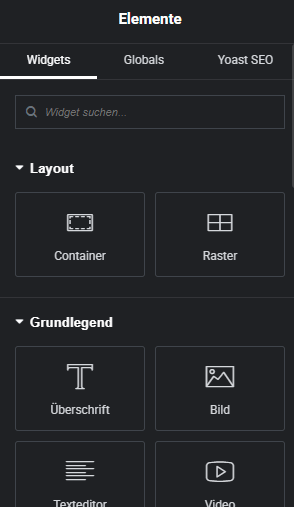
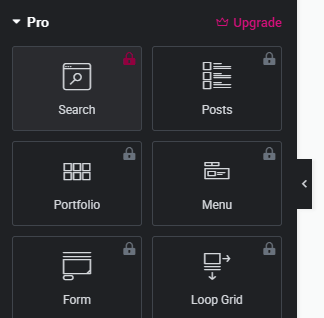
Widgets aus der Pro Version erkennst du an einem kleinen Schloss-Symbol. Diese kannst du erst verwenden, wenn du Elementor Pro installierst und aktivierst, was wir im nächsten Schritt anschauen.
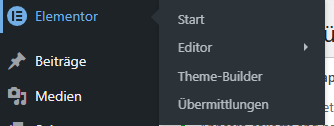
Ab diesem Zeitpunkt findest du alle Elementor Einstellungen im WordPress Dashboard unter dem neuen Untermenü Elementor:
Elementor Pro installieren und Lizenz aktivieren
Nachdem du Elementor installiert hast, kannst du im nächsten Schritt Elementor Pro installieren, um zusätzliche Widgets und Funktionen freizuschalten.
Elementor Pro Download
Bevor du Elementor Pro installieren kannst, musst du das Plugin zuerst herunterladen. Dafür benötigst du eine Elementor Pro Lizenz.
Gehe dazu auf elementor.com* und wähle einen passenden Tarif und Kaufe die Lizenz. Die Bezahlung erfolgt immer jährlich. Nach dem Kauf meldest du dich in deinem Elementor Konto an. Dort findest du im Bereich Downloads das Plugin:
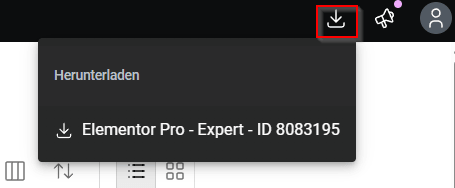
Klicke auf Download, um das Plugin als ZIP-Datei herunterzuladen.
Elementor Pro in WordPress installieren
Nachdem du Elementor Pro als ZIP-Datei heruntergeladen hast, kannst du das Plugin in WordPress installieren.
Gehe dazu im WordPress Dashboard zu:
Plugins → Plugins hinzufügen → Plugin hochladen
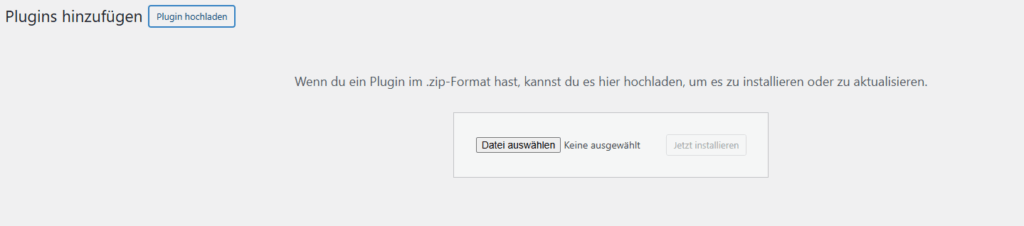
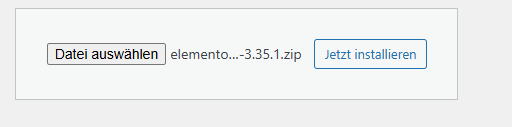
Klicke anschließend auf Datei auswählen und lade die heruntergeladene Elementor Pro ZIP-Datei hoch.
Danach klickst du auf Jetzt installieren.
Sobald die Installation abgeschlossen ist, erscheint der Button Plugin aktivieren. Klicke darauf, um Elementor Pro zu aktivieren.
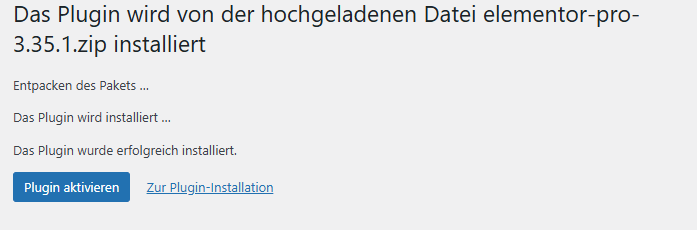
Im nächsten Schritt kannst du deine Elementor Pro Lizenz verbinden, damit alle Pro Widgets und Funktionen freigeschaltet werden.
Elementor Pro Lizenz aktivieren
Nachdem du Elementor Pro installiert und aktiviert hast, musst du im letzten Schritt noch deine Lizenz verbinden, damit alle Pro Funktionen freigeschaltet werden.
Gehe dazu im WordPress Dashboard zu den Plugins und klicke bei Elementor Pro auf Connect & Activate:

Anschließend kannst du dich mit deinem Elementor Account anmelden:
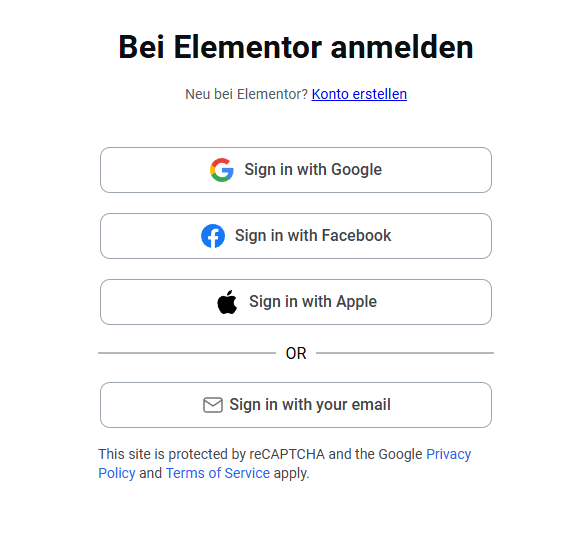
Sobald du angemeldet bist, kannst du die Website mit deinem Account über „Connect & Activate“ verbinden.
💡 Wenn du den automatisch gesetzten Haken bestehen lässt, sendest du automatisch im Hintergrund Daten an Elementor. Ich würdee dir raten ihn aus DSGVO Gründen zu deaktivieren.
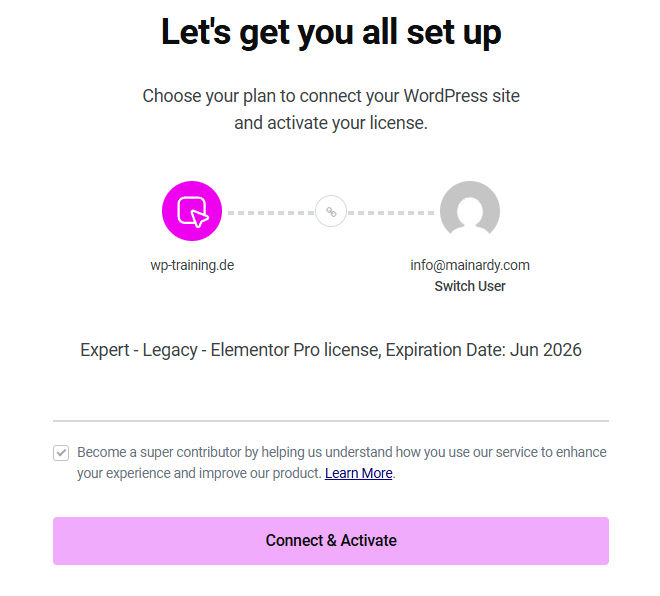
Sobald die Verbindung hergestellt ist, wird deine Elementor Pro Lizenz automatisch aktiviert. Danach stehen dir alle Pro Widgets und Funktionen im Elementor Editor zur Verfügung.
Im WordPress Dashboard erscheinen zusätzliche Menübereiche unter Elementor, zum Beispiel:
- Theme Builder
- Custom Elements
- Formularübermittlungen
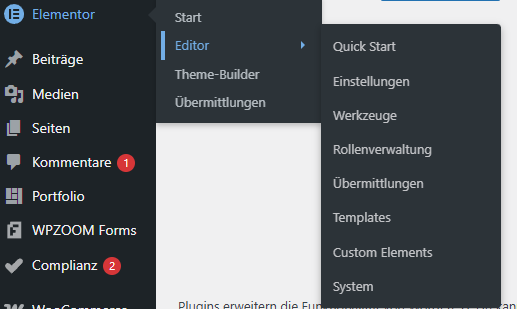
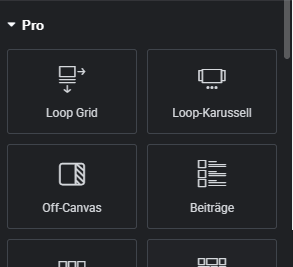
Damit kannst du jetzt deutlich mehr Bereiche deiner Website gestalten, zum Beispiel Header, Footer, Templates oder Popups direkt mit Elementor erstellen. Im Elementor Editor erkennst du die neuen Widgets daran, dass sie jetzt ohne Schloss-Symbol verfügbar sind und ganz normal verwendet werden können.
Typische Probleme bei der Elementor Installation
Bei der Installation oder Aktivierung von Elementor Pro können gelegentlich Probleme auftreten. Die folgenden Punkte gehören zu den häufigsten Ursachen.
Lizenz lässt sich nicht aktivieren
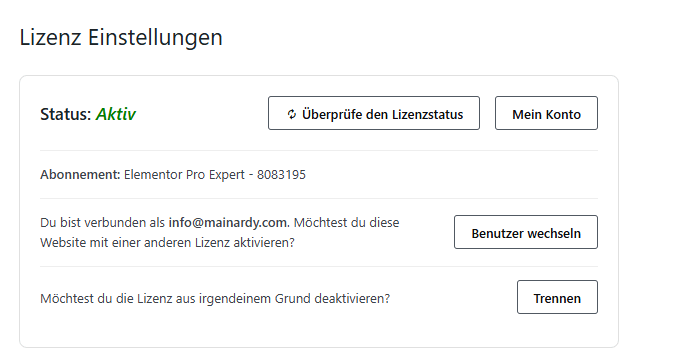
Wenn sich die Elementor Pro Lizenz nicht aktivieren lässt, liegt das meist daran, dass die Website noch nicht mit deinem Elementor Account verbunden ist.
Prüfe dazu unter:
Elementor → Einstellungen → System → Lizenz
ob du mit dem richtigen Elementor Konto angemeldet bist. Manchmal hilft es auch, die Verbindung zu trennen und anschließend erneut zu verbinden.
Elementor Pro Widgets fehlen
Wenn Elementor Pro installiert ist, aber keine Pro Widgets angezeigt werden, ist das Plugin meist noch nicht richtig aktiviert.
Prüfe unter:
Plugins → Installierte Plugins
ob Elementor Pro aktiviert ist. Außerdem sollte deine Lizenz unter Elementor → Lizenz verbunden sein.
Download funktioniert nicht
Wenn der Elementor Pro Download nicht funktioniert, liegt das häufig daran, dass du noch nicht im Elementor Konto angemeldet bist oder keine aktive Lizenz hast.
Logge dich auf elementor.com in dein Konto ein und lade das Plugin im Bereich Downloads erneut herunter.
Elementor ist sehr langsam
Wenn der Elementor Editor sehr langsam lädt oder Seiten nur verzögert geöffnet werden, liegt das oft am WordPress Memory Limit.
Elementor empfiehlt mindestens 256 MB PHP Memory Limit.
Du kannst das Limit in der Datei wp-config.php erhöhen, zum Beispiel so:
define('WP_MEMORY_LIMIT', '256M');
Nachdem du das Memory Limit erhöht hast, lädt der Elementor Editor in vielen Fällen deutlich schneller.
Elementor & Elementor Pro installieren und aktivieren: Kurz zusammengefasst
Um mit Elementor zu arbeiten, musst du zuerst Elementor in WordPress installieren und aktivieren. Danach kannst du Elementor Pro herunterladen, als ZIP-Datei hochladen und im WordPress Dashboard aktivieren.
Im letzten Schritt verbindest du deine Elementor Pro Lizenz unter Elementor → Lizenz. Sobald die Verbindung hergestellt ist, stehen dir alle Elementor Pro Widgets und Funktionen im Editor zur Verfügung und du kannst deine Website mit erweiterten Design- und Builder-Funktionen erstellen.